
Quand des professeurs demandent à leurs étudiants de réaliser des exposés oraux avec présentations PowerPoint, le résultat est trop souvent médiocre voire catastrophique. Pour que cela ne se reproduise plus, je vous recommande de suivre ces 10 conseils pour concevoir une présentation digne d’un professionnel, simplement et rapidement.
1. Redimensionner l’affichage
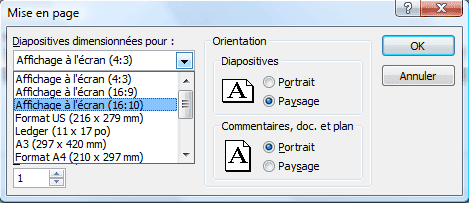
Par défaut, votre présentation s’affiche en mode 4:3. Or, la plupart du temps, c’est à l’aide d’un ordinateur portable que l’on diffuse son PowerPoint. C’est pourquoi, la première chose à effectuer est de redimensionner sa présentation aux bonnes dimensions de votre écran pour éviter d’une part d’avoir des bandes noirs sur les côtés, et, d’autres parts, pouvoir exploiter la totalité de la largeur de l’espace disponible.
Pour ce faire, cliquez sur l’onglet Création puis sur le bouton Mise en Page. Dans Diapositives dimensionnées pour, sélectionnez les dimensions correspondantes à votre écran. Dans le cas d’un ordinateur portable à écran large (totalité des modèles actuels vendus), choisissez Affichage à l’écran (16:10).

2. Choisir un thème
Les thèmes présents dans Office 2007 sont d’une qualité plus ou moins variable mais il faut reconnaître qu’ils ont tous un aspect professionnel. Le thème permet d’harmoniser le design de votre PowerPoint via les arrières plans, les polices, les SmartArt, les graphiques, les tableaux, etc… Alors ne vous en privez pas, vous économiserez un temps fou !
Toujours sous l’onglet Création, dans la partie Thèmes, survolez les différents thèmes pour en avoir un aperçu, puis cliquez pour l’appliquer. Les 2 plus beaux à mon avis sont Métro et Module : ces derniers convenant à quasiment tous les types de présentation.

Vous pouvez également en télécharger d’autres sur le site d’Office.
3. Disposition des diapositives
Lorsque vous créez des nouvelles diapositives, il est indispensable d’utiliser les dispositions. Elles permettent notamment :
- de gagner du temps
- d’ordonner votre présentation efficacement
- de donner des informations à votre auditoire
- de différencier les nouveaux chapitres ou sections de votre présentation
- …
Sous l’onglet Accueil, dans la partie Diapositives, cliquez sur Disposition et optez pour le type approprié. Par exemple, dès que vous changez de chapitre, utilisez la disposition Titre de section pour bien montrer l’enchaînement des parties à votre public.

4. Appliquez une transition
Les transitions ne sont pas essentielles voire inutiles à une présentation. La plupart du temps, elles sont trop longues (vous vous arrêtez de parler ce qui casse le rythme de l’oral), elles perturbent la concentration de votre public mais aussi la votre ! Si toutefois vous souhaitez employer des transitions, cliquez sur l’onglet Animations, et optez pour une des 4 premières (Fondus) de la liste.

5. Les SmartArt
Les SmartArt sont un excellent moyen pour faire comprendre en quelques secondes une partie compliqué de votre présentation. Ces “schémas” sont très variés et ils sont entièrement personnalisables. Pour en insérer un, cliquez sur l’onglet Insertion puis dans la partie Illustrations, cliquez sur SmartArt. Faites votre choix parmi ceux proposés en vous aidant des indications pour utiliser le SmartArt le plus approprié et cliquez sur OK.

Vous pouvez ensuite le personnaliser grâce à l’onglet Outils SmartArt (après avoir cliqué dessus).
6. Les graphiques
Un graphique est un bon outil pour analyser des tendances, données statistiques, parts de marché, CA… mais il doit être utilisé convenablement :
- Question préliminaire indispensable : est-il utile ? Apporte t-il quelque chose de nouveau par rapport à votre présentation ? Clarifie -t-il vos propos ? Prenez le temps de peser le pour et le contre.
- Simplifier les chiffres, pas de virgule, faites des arrondies pour éviter de noyer le spectateur
- Un graphique c’est bien, à condition de le commenter et ne pas juste l’exposer pour faire joli
- Évitez la 3D qui déforme les données, optez pour des apparences classiques mais efficaces que tout le monde comprend comme les histogrammes, camemberts, courbes…
- Pas de surcharges inutiles : quadrillages supplémentaires, légendes et/ou en doubles, etc…
- …
Pour insérer un graphique, cliquez sur l’onglet Insertion, puis dans Illustrations, cliquez sur Graphiques. Faites votre choix parmi ceux proposés dans la liste et cliquez sur OK.

De la même manière que les SmartArt, vous pouvez entièrement le personnaliser à l’aide l’onglet Outils de graphique (après avoir cliquez dessus).
7. Le pied de page
Il est notamment utile votre public en rapellant le nom de l’auteur, la date ou encore le numéro de diapositive. Toutefois, il ne doit pas venir surcharger le reste de la diapositive.
Pour cela, cliquez sur En-tête et pied de Page sous l’onglet Insertion. Une fois les différentes options choisies, validez en cliquant sur OK.
Pour donner un aspect professionnel, vous pouvez y insérer votre marque comme un logo. Il n’y a malheureusement pas de techniques dites automatiques. L’astuce consiste à insérer une image, via l’onglet Insertion, puis de la réduire et de la déplacer en bas de la diapositive. Effectuez ensuite une série de copier-coller pour terminer la manipulation.

8. Le contenu écrit d’une diapositive
Sans doute l’étape la plus importante : la mise en forme du contenu ! Voici toute une série de points à respecter :
- n’écrivez jamais de phrases complètes
- faites des listes
- faites des listes courtes (1 à 6 puces)
- écrivez GROS (18 au minimum)
- prenez des couleurs neutres : noir, blanc, et les nuances de gris
- less is better : moins il y a de choses à voir sur une diapo mieux c’est. En effet, le public se concentrate sur une seule chose, il enregistre d’avantage, et trouve cela moins ennuyeux
- pas de polices “exotiques” qui sont incompréhensibles. Utilisez les standards : courier new, times new roman, verdana, arial, trebuchet, georgia, myriad, lucida grande…
- et tout un tas d’autres conseils que j’oublie surement sur le moment…
9. Les animations
Je pourrai faire le même commentaire sur les animations que pour les transitions. Une animation c’est une excellente manière de déconcentrer le public ! Optez toujours pour des animations discrètes (fondus).
Pour cela, cliquez sur l’onglet Animations, puis sur Animation personnalisée. Cliquez sur l’élément à animer (exemple une liste à puce) et à l’aide du volet latérale droite, cliquez sur Ajouter un effet, puis Ouverture et enfin Autres effets. Faites votre choix dans la liste et cliquez sur OK.

10. L’orthographe
Vous souhaitez passer pour idiot devant des dizaines de personnes ? Non ? Vraiment ? Alors utilisez le correcteur orthographique (F7) et un bescherelle de grammaire et de conjugaison pour vous aider ! C’est un point fondamental. Une faute passe encore, 2 à la rigueur, 3 c’est beaucoup trop. Il n’y a rien de pire pour casser votre professionnalisme, image de marque… que vous avez tenté d’établir tout au long de votre présentation.
Ressources
- Les erreurs à absolument éviter dans PowerPoint (vidéo)
- Add-on PowerPoint pour convertir ses présentations en Flash et pouvoir ainsi les partager sur le web
- Comment améliorer ses présentations PowerPoint (livre) par Edward Tufte
Conclusion
J’espère que cet article vous aura apporté de l’aide pour vos futures présentations. N’hésitez pas à poster des commentaires : je suis là pour ça
“J’espère que cet article vous aura apporter de l’aide pour vos futures présentations. N’hésitez pas à poster des commentaires : je suis là pour ça”
Vite vite, modifiez “apporter”, juste au dessous d’un paragraphe sur l’orthographe et la grammaire, ça fait mauvais genre
Je rajouterai trois points :
1- Celui qui présente est celui qui a fabriqué la présentation
2- Chronométrer et répéter sa présentation, puis réduire ou étoffer
3- S’assurer que tout fonctionne AVANT
Par ailleurs, j’ai depuis quelques temps déjà renoncé aux puces (bullet points), carrément. Il me semble qu’un Powerpoint doit montrer plutôt que lister. Je préfère en général, et pour le même prix, 6 diapos avec une illustration et une phrase chacune à 1 diapo avec 6 phrases que les gens vont lire complètement avant que j’ai pu l’expliciter. On doit m’écouter, pas me lire !
Flickr et Google Images avec ses “recherches associées” sont des alliés précieux, moyennant le respect des droits d’auteur.
Voir la partie “powerpoint essay” sur le site d’Edward Tufte (www.edwardtufte.com).
Il y a aussi la fameuse présentation “death by powerpoint” qui peut convaincre sur ce point, disponible sur Slideshare qui d’ailleurs, est une source d’inspiration parfois.
Enfin au niveau du design des diapos, j’abandonne en général les thèmes hideux de l’appli pour en faire des plus “web 2.0”. http://webdesignfromscratch.com propose des éléments clés pour les sites webs dans l’article “Web 2.0 how-to design guide”, mais parfaitement adaptables avec un peu d’imagination.
Ainsi, choisir peu de couleurs, mais franches, utiliser des effets d’ombre (par ex entre le bandeau de titre et le contenu) avec parcimonie, …
Frustré que j’étais par le design de mes diapos, je me suis lancé dans le dessin vectoriel (gratuit) avec Inkscape, il existe des tutoriaux sur http://www.calcyum.org/ qui permettent en 1h ou 2 de savoir dessiner des icônes, des bandeaux etc, bref de personnaliser à l’extrême ses thèmes.
Enfin, pour un show à l’américaine, j’ai entendu parler d’Impressive, un logiciel de http://www.sourceforge.net qui tirerait partie de la carte 3D pour présenter, effet de spot sur une partie de l’écran, pointeur lumineux façon laser, transitions sexy etc, je n’ai pas essayé cependant.
Et pour conclure, pour mettre sa présentation sur un intranet ou internet, la convertir en Flash avec iSpring, gratuit.
This one caught my eye; wish it was in english, but pardon my frence — vava voom!
Thx
juste pour dire que pour “apporté” est tout à fait correct !
on dit bien : “j’espère que tu auras apprIS quelque chose”.
c’est tout ce que je voulais dire.
au revoir.
bonjour à tous,
je débute power p. en ce moment et je vous remercie tout simplement, tous vos commentaires
me sont bien utiles…..j’espère qu’avec l’expérience je pourrais moi aussi vs filer quelq tuyaux !
merci à tous,
Merci à toi et à bientôt !
J’ai un diaporama en cours.
Il comptera 40 diapos au final.
Pour l’instant, le montage en contient 19 mais quand je l’enregistre “en diaporama”, il ne m’en prend que 16 !
Que peut-on y faire ?
Merci d’avance
Quelle version de PowerPoint utilises ? Si tu augmentes le nombre de diapo, il t”en enregistres toujours 16 ?
merci infiniment pour vos conseils.
J’avais vraiment peur du powerpoint mais avec votre aide j’ai tout le courage de commencer à présenter avec. Merci
Un grand merci pour ces conseils, ils m’ont aidé dans ma présentation
merci bien
Merci beaucoup !
Devant faire une présentation ppt pour un projet, et n’en ayant jamais réalisé une seule auparavant, je tiens particulièrement à vous remercier pour cet aide apporté !
Au moins, pas d’erreurs stupides, que, sans avoir lu, j’aurais sans aucun doute commis !
bonjour,
je n’arrive pas à coordonner les images et le son d’un powerpoint, soit les images défilent toutes les 5 secondes comme j’ai demandé, mais sans le son ; soit lorsqu’il y a le son, ça reste bloqué sur la première image… grrr..
j’ai retransformé le fichier mp3 en wav, ça ne change rien…
pouvez-vous m’aider ???
merci !
si possible je cherche un arrière plan professionnel pour ma présentation de PFE
merci pour ton tuto. magic et magnifique.
merci
il vient à point nommé cet article.je l’executerai pour l’exposé de mon CES
Bonsoir,
Voilà c’est mon premier power point et vous m’avez beaucoup aidée.
Merci
Anne
Tous ces conseils sont très précieux. Il en est un qu’on oublie parfois : faire un PowerPoint qui accompagne vraiment le discours et qui ne le répète pas. Plus de détails ici : http://www.illycom.fr/blog/2012/03/19/3-minutes-pour-concevoir-un-powerpoint-efficace/
est ce que Power Point est á charger sur mon Mac Pro 13 ou est ce quíl l´a déjà ??????????
Marc,[email protected]
Merci pour ces commentaires , moi personnellement je voudrais juste savoir comment faire pour que toutes mes photos défiles en même temps que la musique !!! je lis et il y a juste la première photo et la musique …..merci
j aime bien maintenant je sais faire un exposer avec power points
De très bons conseils pour la débutante que je suis! Merci.
Bonjour Monsieur;
Merci Monsieur Benjamin Denis pour les renseignements . Bon courage et bonne chance.
Bonjour
Je suis formatrice et je possède mon pcie je dois enseigner PowerPoint mais je n ai pas de support vous serez t il possible de me dire où je pourrez l’obtenir
Merci d’avance
Cordialement
Corinne bucsok
merci pour ce que vous faites pour les jeunes élèves, étudiants etc…