Insérer des équations simples et complexes dans Word 2007

Insérer des équations simples et complexes dans Word 2007

Publié le 02. jan, 2009 par Benjamin DENIS dans Office 2007 | 10 commentaires | 5 734 vues

Trop nombreux sont encore les étudiants (et les professeurs par la même occasion) à ne pas savoir insérer des équations dans leurs documents. Pourtant, avec l’apparition de Word 2007, c’est devenu un jeu d’enfant !

Pour cela, lancez Word 2007, à l’aide du menu démarrer, Tous les programmes, Microsoft Office, et enfin, Microsoft Office Word 2007.

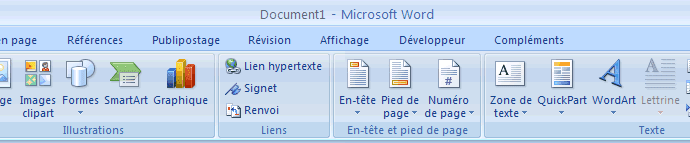
Sous l’onglet Insertion, cliquez sur Équation.

Insertion dune équation dans Word 2007

Insertion d'une équation dans Word 2007

Le module Equation apparaît.

Module Equations de Word 2007

Module Equations de Word 2007

Insertion d’une équation

Entrez votre équation, dans le champ Tapez une équation ici, à l’aide du clavier, et utilisez la souris pour les symboles un peu complexe.

Pour ce faire, utilisez les deux parties situées les plus à droite dans le module (Symboles et Structures).

Naviguez à travers les onglets tels Fraction, Script, Radical, Fonction, Matrice… pour insérer les structures souhaitées;
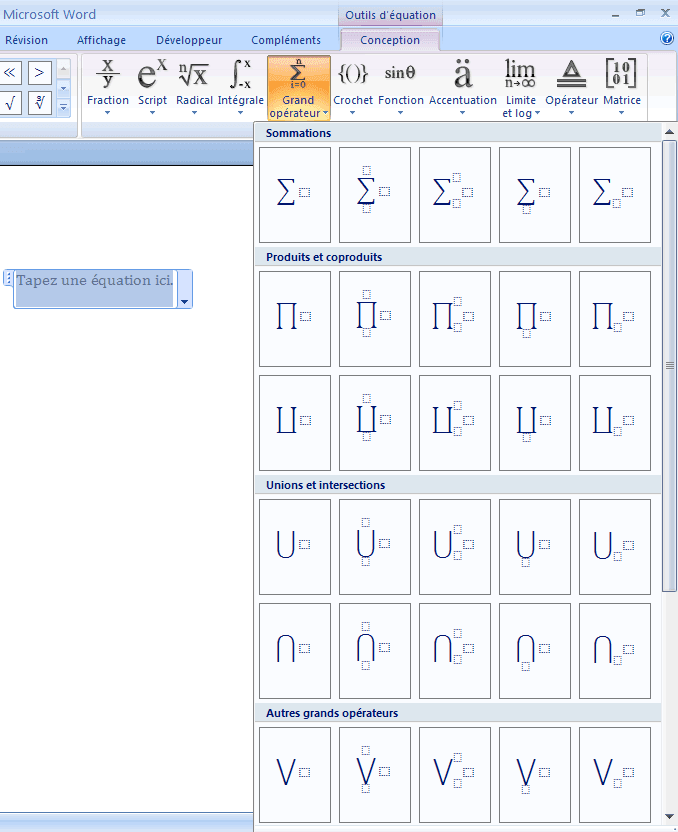
Partie Structures du module Equation

Partie Structures du module Equation

ou parcourez la liste déroulante des Symboles (Lettres grecques, Opérateurs…) pour trouver le symbole recherché.
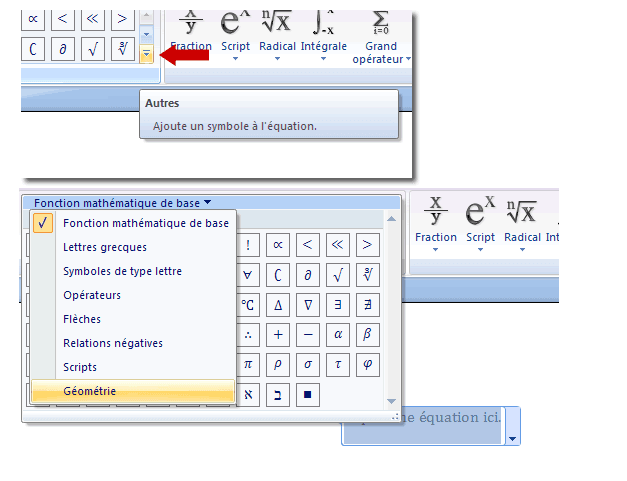
Partie Symboles du module Equation

Partie Symboles du module Equation

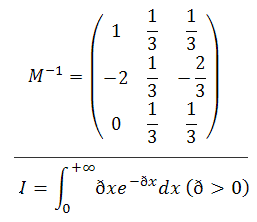
Exemples d’équations

2 exemples déquations de maths

2 exemples d'équations de maths

Créer des modèles d’équations

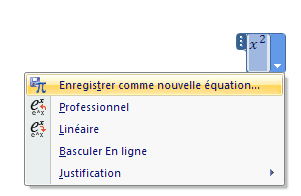
Cliquez à l’intérieur de votre équation pour faire apparaître un cadre autour de cette dernière. Cliquez sur la petite flèche et optez pour Enregistrer comme nouvel équation

Enregistrer une équation

Enregistrer une équation

Entrez un nom, une description et choisissez une catégorie ou créez-en une. Cliquez sur OK.
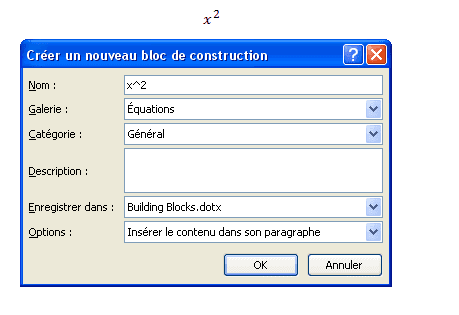
Renseigner les propriétés de votre équation

Renseigner les propriétés de votre équation

Pour insérer votre équation personnalisée, cliquez sur le bouton Equation (toujours dans le module Equation) et cliquez sur votre équation.
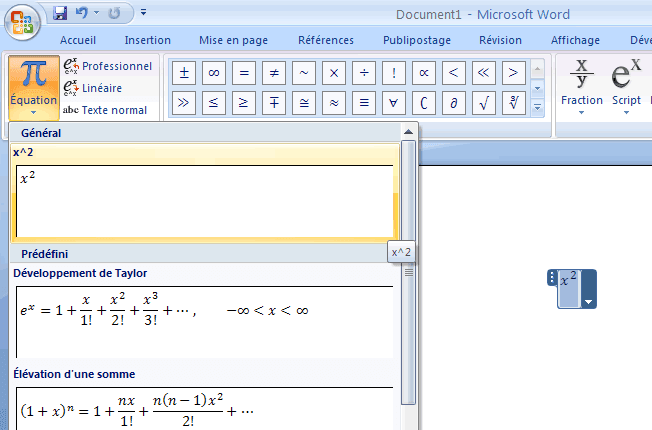
Insertion de votre équation personnalisée

Insertion de votre équation personnalisée

Remarque : vous pouvez utiliser le raccourci ALT++ pour insérer des équations. Lors de la fermeture de votre document vous serez amené à sauvegarder le fichier Buildings Blocks.dotx, cliquez sur OUI, sinon, vos équations personnalisées ne seront pas enregistrées.

Sauvegarde de vos équations enregistrées

Sauvegarde de vos équations enregistrées

Tags: , , , ,

ARTICLE PRECEDENT ARTICLE SUIVANT
icone commentaire

10 Réponses pour “Insérer des équations simples et complexes dans Word 2007”

  1. Maverick

    20. fév, 2009

    Bonjour,
    je suis passé de word 97 à word 2007, et aucun problème pour insérer une équation comme il est dit.

    Par contre, comment fait-on pour faire plusieurs lignes dans cet éditeur qui n’est plus le même que 97?

    Reply to this comment
  2. Jon

    20. avr, 2009

    Bizarre, chez moi cette possibilité est grisée (innacessible)…

    Une idée? Un grand merci :)

    Reply to this comment
  3. Boussard

    22. juil, 2009

    Je me demande quand même pourquoi avoir changé un système qui marchait très bien avec word 2003, pour un autre, finalement très semblable, mais oblige à recréer de nouvelles habitudes… (je n’ai pas encore trouvé le truc pour aligner les formules avec le texte !)

    Reply to this comment
  4. Rainbow

    22. juil, 2009

    @Boussard : l’alignement des équations est pourtant pas compliqué, cela fonctionne comme du texte.
    Peux tu être plus précis ?

    Reply to this comment
  5. Robs

    26. fév, 2010

    J’ai un élément de réponse concernant la non-disponibilité de cette fonction :
    L’insertion d’équations n’est pas disponible dans les types de documents autres que .docx (word 2007).

    Ainsi, si vous créez un nouveau document que vous enregistrez après en format word 2007-93 (.doc), l’insertion d’équations sera possible avant l’enregistrement mais ne sera plus disponible après.

    Reply to this comment
  6. Rainbow

    21. fév, 2009

    Bonjour,
    il te suffit de faire : Maj+Entrée
    comme pour du texte : Entrée pour changer de paragraphe/équation, MAJ+ENTREE pour changer de ligne de texte/équation.

    Reply to this comment
  7. Maverick

    21. fév, 2009

    Oui, effectivement. Au début on pourrait croire que cela recrée une autre équation distincte en dessous de la première, mais si on sélectionne le tout on peut par exemple aligner sur le signe « = » comme je le faisais avant.

    Merci bien ;)

    Reply to this comment
  8. Rainbow

    20. avr, 2009

    Probablement que le module n’a pas été installé : insère le cd d’office puis cliques sur Modifier ou Réparer et coches une case intitulée Module d’équations (ou quelque chose dans ce genre là).

    Tiens moi au courant ;)

    Reply to this comment
icone pingsbacks

Trackbacks/Pingbacks

  1. www.fuzz.fr - 02. jan, 2009

    Insérer des équations simples et complexes dans Word 2007 | Geek…

    Trop nombreux sont encore les étudiants (et les professeurs par la même occasion) à ne pas savoir insérer des équations dans leurs documents. Pourtant, avec l’apparition de Word 2007, c’est devenu un jeu d’enfant !…

icone nouveau commentaire

Laisser une Réponse

XHTML: Vous pouvez utiliser ces tags : <a href="" title=""> <abbr title=""> <acronym title=""> <b> <blockquote cite=""> <cite> <code> <del datetime=""> <em> <i> <q cite=""> <strike> <strong>

Plus dans Office 2007 (5 sur 5 articles)