
Un des nombreux avantages d’être en réseau et de pouvoir partager à la fois des fichiers mais également des périphériques comme par exemple une imprimante. Voyons comment procéder au partage de cette dernière…
Partager une imprimante sur un réseau
Pour cela, ouvrez le menu Démarrer puis cliquez sur le module Réseau.
A présent, cliquez sur le bouton Centre Réseau et partage figurant dans la barre d’outils. Vous pouvez également faire un clic-droit sur l’icône Connexion et optez pour Centre Réseau et partage situé dans la zone de notification (systray) de la barre des tâches.

Dans la barre latérale gauche, cliquez sur le lien Modifier les paramètres de partage avancées.
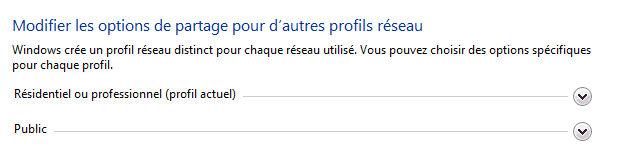
Choisissez le type de réseau que vous souhaitez modifier (Résidentiel ou Public) puis, sous Partage de fichiers et d’imprimantes, cochez la case Activer le partage de fichiers et d’imprimantes. Validez via le bouton Enregistrer les modifications.

Partage du périphérique
Dans le menu Démarrer, cliquez sur Périphériques et Imprimantes – accessible également en inscrivant Imprimantes dans le champ de recherche. Double-cliquez sur l’imprimante à partager puis double-cliquez à nouveau sur Personnaliser votre imprimante.

Sous l’onglet Partage, cochez les cases Partager cette imprimante et Rendu des travaux d’impression sur les ordinateurs clients. Validez le tout en cliquant sur OK.
Si vous revenez à la page Périphériques et imprimantes et que vous mettez en surbrillance votre imprimante, vous verrez apparaître un petit icône en forme d’utilisateur dans la barre d’état : cela signifie que votre périphérique est partagé.
Installation d’une imprimante
Si vous n’avez pas encore installé l’imprimante, cliquez sur Ajouter une imprimante dans la fenêtre Périphériques et imprimantes.
Choisissez entre Imprimante locale – si l’imprimante est connectée à votre ordinateur, ou Réseau – si vous souhaitez accéder à l’imprimante partagée du réseau.

Poursuivez les étapes de l’assistant et cliquez sur Terminer.
Votre imprimante est désormais partagée sur votre réseau et tout ordinateur connecté à ce dernier peut maintenant utiliser le périphérique – après avoir pris soin de l’ajouter comme indiqué plus haut en optant cette fois-ci pour Imprimante Réseau.
Seul inconvénient, l’ordinateur qui gère l’imprimante doit être allumé lors de l’impression. Pour pallier ce problème, vous pouvez brancher votre imprimante sur un routeur ou une boîte ADSL à condition que ces derniers possèdent un port de type USB…
N.B : vous pouvez également partager votre imprimante en utilisant une nouvelle fonctionnalité de Windows Seven, le Groupe Résidentiel. Petit inconvénient, cela ne fonctionne qu’avec des ordinateurs utilisant également Seven.
JE NE COMPRENDS PAS COMMENT INSTALLER MON IMPRIMANTE SUR LE PORTABLZE EN RESEAU CELA BLOQUE APRS AJOUT D IMPRIMANTE IL NE LOCA
Pas besoin d’écrire en majuscules.
Peux-tu m’en dire plus sur ton problème (FAI par exemple) ?
Étrangement, je suis un régulier de ce blog et j’ai trouvé cette page en recherchant sur Google…
En tous cas, merci!
Je trouve étrange la manière dont est faite la gestion des imprimantes dans Windows 7.
Ben ça prouve que le référencement est correct…
Pour moi, c’est tout l’aspect réseau qui est à revoir dans une optique de simplification. C’est dur d’expliquer les fonctions de partage aux néophytes mais ça l’est encore plus pour les imprimantes – et je ne parle pas des bibliothèques qui compliquent la donne.
Je trouve cela étrange aussi Freddy.
J’avais déjà installé mon imprimante depuis quelques mois déjà sur mon PC 1, et depuis quelques jours mon PC 2 n’arrive plus à y accéder, pourtant il fonctionnait bien auparavant via le groupe résidentiel.
J’ai beau réinstaller l’imprimante sur le PC 1 et de recommencer le partage mais rien n’y fait, l’imprimante est bien partagé mais mon PC 2 ne le voit pas ….
Peut être un bug dû à ume MAJ !!!
Tout dépend sous quel système tourne ton PC et si ce dernier est différent de ton premier PC.
Vérifies si la découverte réseau est activé dans le Centre Réseau et Partage.
Salut Aurélien,
J’ai finalement trouvé ou était mon problème …
Pour info, mes 2 PC tourne sous Seven, un Pro et l’autre Enterprise (non il ne sont pas piratés, merci MSDNAA ) et comme je l’ai stipulé dans mon premier message sa marchait correctement avant ^^.
En installant Seven comme tout bon OS il nous demande le nom du PC, et ce nom je l’ai changé récemment (va savoir pourquoi je l’ai fait d’ailleurs, ah oui … pour faire plaisir à ma blonde x) Ouhhh c’est pas bien de mettre la faute sur elle :P)
Bien évidemment je n’en suis pas à ma 1ère installation, j’ai juste omis ce petit détail de caractère dans le nom du PC 1 et il n’aime vraiment pas sa …
Je dois avouer qu’il faut un certain temps pour s’habituer à l’environnement.
Bref, merci quand même Aurélien, et bon courage pour la suite, c’est vraiment un très bon site ^^.
Au plaisir.
Merci beaucoup… cela fait des mois entiers que je cherche désespérement à mettre mon imprimante en réseau !
Grace à ce tuto… voilà chose faite !
Bonjour à tous,
Je suis nouveau dans ce forum. Voilà, mon problème est le suivant. J’ai installer une imprimante locale dans un PC Seven, et je l’ai partagé sans prob. des autres pc du réseau j’imprime sur mon imprimante sans problème, mais de mon pc, si je met imprimer dans
« \\nompc\nom partage », il me dit « impossible d’ouvrir le fichier « \\nompc\nomparteg » « .
Merci pour votre aide.
Je ne suis pas sûr de bien comprendre le problème…
Il suffit d’ajouter l’imprimante localement vu qu’il s’agit du PC qui partage.
Bonsoir a tous =) !
J’ai une question rapide ! Peut-on accéder a l’imprimante si l’ordinateur au quel elle appartient est éteint ?
Voilà merci d’avance =) !
Non, dans ce cas il vaut mieux utiliser son modem-route (ou « box ») : https://protuts.net/installer-imprimante-reseau-windows-7-vista/
je n’ai pas pu faire partager mon imprimente sur le réseau ;
Nous avons un serveur linux avec un partage samba pour partager nos imprimantes reseaux(referencer dans l’ AD) afin qu’elle soit vu du monde windows, notre parc evolue et nous avons des postes en windows seven entreprise, hors des copieurs hplj 5500 dtn, ou imprimantes hp 2015…..
Sur certain poste en seven on arrive a installé l’imprimante utilisant par example le pilote HP Color LaserJet 5500 PCL6, et quand on veut lui en installé une autre avec le meme pilote cela ne passe pas.
Toutes nos imprimantes sont dans le meme VLAN (avec le meme adressage IP).
Auriez-vous une idée ???
Le message d’erreur est: impossible de se connecter avec un code erreur 0x000006d1.
Et il se produit pendant la finalisation de l’installation.
Vos imprimantes sont connectées au serveur Linux, à un routeur/box adsl ou à vos PC sous Windows 7 ?
Bonjour et merci,
Je crois qu’on a trouvé une solution, pas eu le temp de tester pour le moment, mais a priori dans l’onglet partage de l’imprimante il serait possible d’ajouter un pilote supplémentaire.
Il faut que j’essaie de rajouté sur nos imprimantes reseau a partir d’un poste en seven le pilote supplémentaire.
Je ferai un post une fois testé.
Merci encore.
mrc les gars !!!!!
Hello,
FYI (pour info)
j’ai eu le même problème et me suis arraché pas mal de cheveux mais je l’ai solutionné en changeant le nom de l’imprimante dans le fichier INF de manière à ce qu’il présente pour la machine XP, le même nom que sur la machine windows 7:
exemple
;WindowsXP
[Canon.NTx86.5.1]
« Canon iX5000 » = CNM_0280XP, LPTENUM\CanoniX5000C916, CanoniX5000
« Canon iX5000 » = CNM_0280XP, USBPRINT\CanoniX5000C916, CanoniX5000
changé en
;WindowsXP
[Canon.NTx86.5.1]
« Canon Inkjet iX5000 » = CNM_0280XP, LPTENUM\CanoniX5000C916, CanoniX5000
« Canon Inkjet iX5000 » = CNM_0280XP, USBPRINT\CanoniX5000C916, CanoniX5000
Voilà I hope it could help someone with the same problem…
Philipope
Bonjour,
J’ai moi aussi quelques difficultés avec une imprimante partagée en réseau…
J’ai deux PC sous Windows 7 ; avant passage au Service Pack 1, aucun problème, l’imprimante fonctionnait à partir des 2 PC.
Depuis que j’ai installé le SP1 sur le PC sur lequel est connecté l’imprimante, impossible d’imprimer depuis l’autre PC (portable) : il ne se passe strictement rien.
Après restauration du système avant l’installation du SP1, retour à la normale…
Depuis j’ai réinstallé Windows après changement de matériel, j’ai installé le SP1 -> ça ne remarche plus.
J’ai désinstallé l’imprimante sur le portable, et j’ai essayé de la réinstaller -> à chaque fois, Windows trouve l’imprimante, mais me renvoie « l’opération a échoué avec l’erreur 0x000003e3 » et précise que « Windows ne peut pas se connecter à l’imprimante ».
Qu’en pensez-vous??? La gestion des imprimantes réseau aurait-elle changé depuis le SP1??
Merci d’avance pour d’éventuelles pistes, là je sèche et pourtant je ne suis pas un newbie!!!
Nicolas
Elle est vieille ton imprimante ? Si ça se trouve, le driver n’a pas été mis à jour et Windows ne le prend pas en charge – un peu comme si une extension Firefox oubliait d’indiquer la prise en charge de la version 7 alors qu’elle est parfaitement fonctionnelle.
Il y a peut-être une solution en éditant les fichiers du drivers… mais bon sinon, essaies de la mettre en réseau sur ta box ADSL : https://protuts.net/installer-imprimante-reseau-windows-7-vista/
Salut à tous!
J’ai 4 pc. Un premier avec la version W7 32bits pro (PC1), 1 avec la version W7 32bits Edition Familial premium (PC2) ; 1 avec la version W7 64bits Edition Familial premium (PC3) et finalement un autre pc avec vista (PC4). J’ai donc mis en place un réseau local où mon imprimante USB connectée au PC1 est partagé avec les autres postes. Mon souci est qu’en impression local sur le PC1 sa marche sans souci ; de même en réseau sur les PC3 et PC4 (->j’ai ajouter les pilotes supplémentaires pour la version W7 64bits) ; sur le PC2 par contre rien y fait! Les documents s’accumulent dans la « liste d’attente du PC2 uniquement » (problème déjà), mais ne s’imprime jamais.
Je fais donc appel à votre bienveillance en vous informant que j’ai déjà réinstaller ce pilote à bien des reprises.
Dans l’attente…….bien à vous
Je reprends donc les informations ci-dessous :
Un premier avec la version W7 32bits pro (PC1),
1 avec la version W7 32bits Edition Familial premium (PC2),
1 avec la version W7 64bits Edition Familial premium (PC3),
un autre pc avec vista (PC4)
Impression local sur PC1 : OK !
Impression réseau PC2 : Échec !
Impression réseau PC3 et PC4 : OK ! (Pilotes Win 7 64 Bits ajoutés)
Sur ton PC 2 :
Disposes-tu d’un firewall ?!
As-tu désactivé « Partage protégé par mot de passe » via le « Centre réseau et partage » ?!
Le nom de ton PC2, possède t-il un nom avec accent « é », « É », « è », « È », « ê », « Ê » ?!
Car j’ai déjà eu ce problème.
Au plaisir !!!
Merci pour cette présentation, mon problème que j’ai fais tous ça mais sa ma rien donne je sais pas ou est le défaut, j’ai aussi le problème avec la sécurité qui m’embeche de faire copie colle dans la partition C:/.
Bonjour, Je viens de rencontrer ce problème de partage d’imprimante.
j’ai un HP laserJet P1006 et un HP deskJet que j’ai installé sur poste Vista. Je les ai partagé en suivant ce tutoriel. Sur mes autres PC en Xp, je n’arrive pas à voir mes imprimantes partagé. Je n’arrive donc pas à l’installer sur les autres pc et à l’utiliser. Lorsque je fais la recherche à partir du réseau, je vois le poste serveur mais aucune imprimante. Je sais pas où se trouve le problème.
Merci de me donner un coup de main, je suis un peu perdu.
PS: Aucun de mes postes n’a un compte avec mot de passe.
Bonjour j’ai un blème j’ai un réseau sans fil et une imprimante Canon MF4500 de series UFRii LT qui est partagé sur une machine Xp sp3 mais lors j’essai d’imprimer avec un autre pc Seven je n’arrive. merci pour votre aide
Il faut installer les pilotes sur l’ordinateur qui lance l’impression.
Merci j’ai testé cette solution (j’ai installer les pilotes sur la machine XP) mais toujours je n’arrive pas à imprimer quand je lance la recherche. je ne trouve pas l’imprimante. merci pour votre aide.
Lorsqu’on souhaite installer une imprimante en partage :
Exemple 1 :
Machine 1 (XP)
Tu installes ton imprimante localement sur ta machine, puis tu l’as partage.
Machine 2 (Seven)
Tu vas dans « Périphériques et imprimantes » / « Ajouter une imprimante ».
Dans la fenêtre « Quel types d’imprimante voulez-vous installer ? », choisir la 2ème option « Ajouter une imprimante réseau, sans fil ou bluetooth ».
Dans la fenêtre suivante « Recherche des imprimantes diponibles », lors d’un partage simple, l’imprimante partagée est détecté et tu devrais la voir donc dans ta liste, il te suffit de la sélectionner et de faire suivant pour l’installation.
Normalement, vu que ton imprimante a été installé sur une machine XP les pilotes ne devraient pas être les mêmes, si tu as le CD d’installation de ton imprimante pour Win 7 insère lorsqu’il te le demandera pour l’installer sur ta machine 2 (Seven).
Exemple 2 :
Machine 1 (XP)
Tu installes ton imprimante sur ta machine, si celui-ci dispose d’une prise Ethernet tu l’as configures avec une adresse IP. Tu peux configurer l’imprimante avec le logiciel prévue à cette effet.
L’adresse IP statique attribué doit par contre être enlevé du pool DHCP de ton routeur, c’est une adresse qui sera réservé pour ton imprimante.
Machine 2 (Seven)
Tu vas dans « Périphériques et imprimantes » / « Ajouter une imprimante ».
Dans la fenêtre « Quel types d’imprimante voulez-vous installer ? », choisir la 2ème option « Ajouter une imprimante réseau, sans fil ou bluetooth ».
Dans la fenêtre suivante « Recherche des imprimantes diponibles », en général tu peux voir ton imprimante, si ce n’est pas le cas , clic sur le lien en bas de la fenêtre « L’imprimante que je veux n’est pas répertoriée ». Tu auras accès à une nouvelle fenêtre intitulé « Rechercher une imprimante par nom ou adresse TCP/IP »
Coche la 2ème option « Ajouter une imprimante à l’aide d’une adresse TCP/IP ou nom d’hôte » et clic sur « Suivant »
Dans la fenêtre suivante, dans l’emplacement « Nom d’hôte ou adresse IP » entre l’adresse IP que tu as donné lors de l’installation de l’imprimante.
Laisser coché la case « Interroger l’imprimante et sélectionner automatiquement le pilote à utiliser ». Si Win 7 disposes du pilote compatible il l’installera, à défaut il te demandera d’insérer le CD de pilote POUR WIN 7.
Tu devras via la fenêtre proposé, aller chercher le fichier « INF » de ton imprimante sur le CD.
N’installes pas le pilote via le « Setup » du CD.
Bien sûre, il s’agit d’exemple, il se peut que ta machine 1 soit sous Seven, à toi de réadapter tout sa afin de rester cohérent dans ton installation !!!
Bonne chance !!!
Bjr j’ai un photocopieuse qui fait de l’impression aussi de marque Canon IR1530 mais depuis que j’ai enlevé le tambour nettoyé, à chaque photocopie elle crie avant de photocopie. Merci pour votre disponibilité.
Désolé c’est impossible de faire du dépannage d’imprimantes sans la voir physiquement – sauf à connaître le modèle et avoir le même souci.
Salut, en général sur ce genre d’appareil ont changent le tambour, ont évitent de faire des « nettoyages » pour en avoir utilisé en milieu professionnel … Sa évite d’avoir ce genre de problème par la suite.
De plus, comme stipulé par Aurélien, faire du dépannage sans avoir l’appareil devant soit est compliqué, on ne sait pas ce qui se passe (bruit, erreur sur le panneau de commande, erreur signalé par les LED etc…)
Si tu es certain de ton nettoyage et du remontage de ta pièce essais un « reset » ou « hard reset » de l’appareil (voir la doc de celui-ci).
Attention tout de même indépendamment du « reset » qui sera fait tu peux perdre la configuration de l’appareil ou juste une remise à zéro des compteurs.
Bonne chance !!!
OK Merci pour vos réponses. ça ma beaucoup soulagé.
Bonjour nous sommes actuellement entrant de vouloir postuler à un appel d’offre et mon patron me demande de faire le travail suivant d’ici Vendredi Matin.si quelqu’un si connait il n’a qu’a me donner un coup de main Merci infiniment.
– Rechercher sur internet les solutions de sauvegarde de données pour PME/PMI : un tableau comparatif à produire
– Faire une étude des solutions antivirales avec les côuts et les fonctionnalités (kaspersky, Norton, …)
– Rechercher sur internet les solutions de sécurité réseau pour PME/PMI : un tableau comparatif à produire
– Rechercher sur internet les solutions de pare-feux pour PME/PMI : un tableau comparatif à produire
– Rechercher sur internet les solutions anti-malware réseau pour PME/PMI : un tableau comparatif à produire
– Rechercher sur internet les solutions anti-espions pour PME/PMI : un tableau comparatif à produire
J’ai vraiment besoin de votre aide.
Salut BERE, cela reste assez vague quand même pour ma part.
La plus grande des questions seraient pour PME/PMI, OK, mais désires t-il un domaine ou un petit workgroup, désires t-il agrandir par la suite son parc informatique x) !!! ???
Ces questions restent cruciales pour t’aider adéquatement !
Salut Karas974 merci pour votre attention. Il désire créer un domaine puis prévoir une extension du parc informatique dans l’avenir.
Wooooooh, c’est par hasard que j’ai trouvé ce site sur google, c’est un site hyper super. je pense avoir trouvé une solution à toutes mes questions. coup de chapeau!
Et si tu n’as pas la solution, nous finirons bien par l’écrire un jour ! Je plaisante…
J’ai suivi la procédure de ton tuto mon problème est que tout marchait et du jour au lendemain mon imprimante ne marche plus en réseau. J’ai reconfiguré le partage mais quand je vais dans activer le partage le partage revient a désactiver merci d’avance pour ton éclairage.
j’ai une imprimante CANON PIXMA MP520 installée physiquement
sur un PC32 sous windows XP
J’ai une autre tour où cohabitent WINDOWS XP et WINDOWS 7
J’ai fais le partage avec WINDOWS 7 et cela fonctionne parfaitement.
Lorsque sur cette deuxième tour je me positionne sous WINDOWS XP l’imprimante est présente en tant qu’imprimante partagée
mais lorsque j’envoie une impression un message me dit que
l’imprimante de répond pas malgré que le spool est chargé
et que l’imprimante dans le tableau de configuration est prête
Comment solutionner ce problème de cette deuxième tour
appelée PC10
Mercie pour vos informations pas à pas
ben moi sur les 2 PC j’ai SEVEN et sur le PC quia l’imprimante, impossible de la partager, au moment de faire appliquer, j’ai un message d’erreur: 0x000006cc
Dans les imprimantes, quelque soit celle que je choisis, même une virtuelle comme PDF créator ou OneNote ou fax, j’ai beau faire clic droit Propriétés de l’imprimante, puis onglet partage, si je coche partager, et que je fais APPLIQUER, j’ai cemessage: 0x000006cc…impossible de paratger…
Une idée?
Bonjour,
si tu parles anglais regardes de ce côté => http://answers.microsoft.com/en-us/windows/forum/windows_7-hardware/printer-sharing-error-0x000006cc-windows-7/8ef2cc98-927f-46cd-a1cc-e1178fa3b692
Sinon nous ferons prochainement un tuto là dessus
Je ne parle pas ANglais, mais avec Google…
Donc, d’abord dans la clé dite, je n’avais pas la clé internet. Je l’ai donc rajoutée, puis appliqué ça: 1.Ajoutez la clé Internet sous:
HKEY_LOCAL_MACHINE \ Software \ Microsoft \ Rpc\Internet
2.. Sous la clé Internet, ajouter les valeurs « Ports » (MULTI_SZ), « PortsInternetAvailable » (de REG_SZ), et « UseInternetPorts » (REG_SZ) Par exemple, la nouvelle clé de registre apparaît comme suit:
Ports: REG_MULTI_SZ: 5000-5100
PortsInternetAvailable: REG_SZ: Y
UseInternetPorts: REG_SZ: Y
3.Redémarrez le serveur.
Je n’ai pas compris si ma clé devait s’appeler Ports puis les valeurs REG_MULTI_SZ: 5000-5100
Ou bien Ports: REG_MULTI_SZ et la valeur 5000-5100.
Ceci pour les 3 clés. J’ai donc essayé diverses formules…
Aprés je ne peux redémarrer RPC puisque tout est grisé sauf actualiser, j’ai donc actualisé et j’ai toujours la même erreur 0x000006cc…
Bonjour et merci pour vos renseignements sur le partage d’imprimante. J’ai opté pour le partage via ma livebox. Mon seul problème que je rencontre est le fait que je ne peux plus me servir de mon scaner. Pourriez-vous me communiquer en retour, la manipulation à faire pour le paramétrer.
Merci de votre réponse.
bonjour je suis stagiaire et je voulais savoir comment partager une imprimante sur un reseau sachant qu’on a 4 switch pour 8 pc
pouvez vous m’aider
merci